sábado, 13 de febrero de 2016

SOLUCIÓN 5 DIFERENCIAS


¡Hola a todos!

En esta entrada os dejaré el enlace donde podéis comprobar la solución de las 5 diferencias.

Espero que no os haya resultado difícil y que lo hayais resolvido sin ningún problema. Aquó os dejo el enlace a la solución:

https://goo.gl/6M0oNh

5 DIFERENCIAS


Hola a todos!


Hoy os traigo un juego muy divertido que hice con Gimp: LAS 5 DIFERENCIAS. Esta tarea de informática la hice con mi compañero Antón Gómez , que es mi pareja en informática.


No cronometré el tiempo que me llevó hacer la tarea, pero pienso que fue la tarea que más rápido hice en todo el curso (sin contar las primeras en las que solo teníamos que enviar un correo o compartir una carpeta en Drive). Además es una tarea que no solo es divertida para quien la hace sino que los que lo intentan resolver también lo pasan bien.


Esta creo que es la última tarea con Gimp de este trimestre y como podeis ver, tiene muchísimas utilidades y aún tiene más aplicaciones con las que no trabajamos.


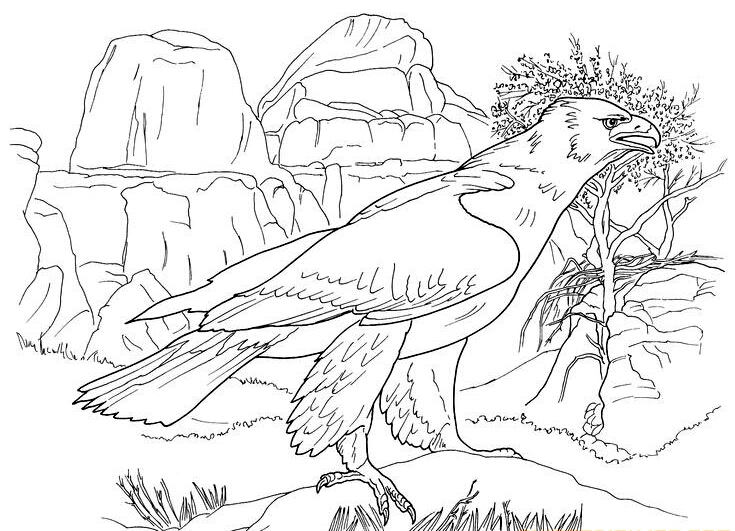
Esta fue la imagen que decidimos escoger para retocarla. Tiene derechos de autor pero se puede reutilizar y modificar. Otra opción que se nos ocurrió fue hacer un dibujo simple de un paisaje en los mismos y sacarle una foto para hacer las 5 diferencias, pero al ver esta foto nos pareció que estaba muy bien para hacer el trabajo.


El proceso fue bastante sencillo, lo único que hicimos fue pintar de blanco algunas de las líneas o partes del dibujo para taparlas. Este fue el resultado:


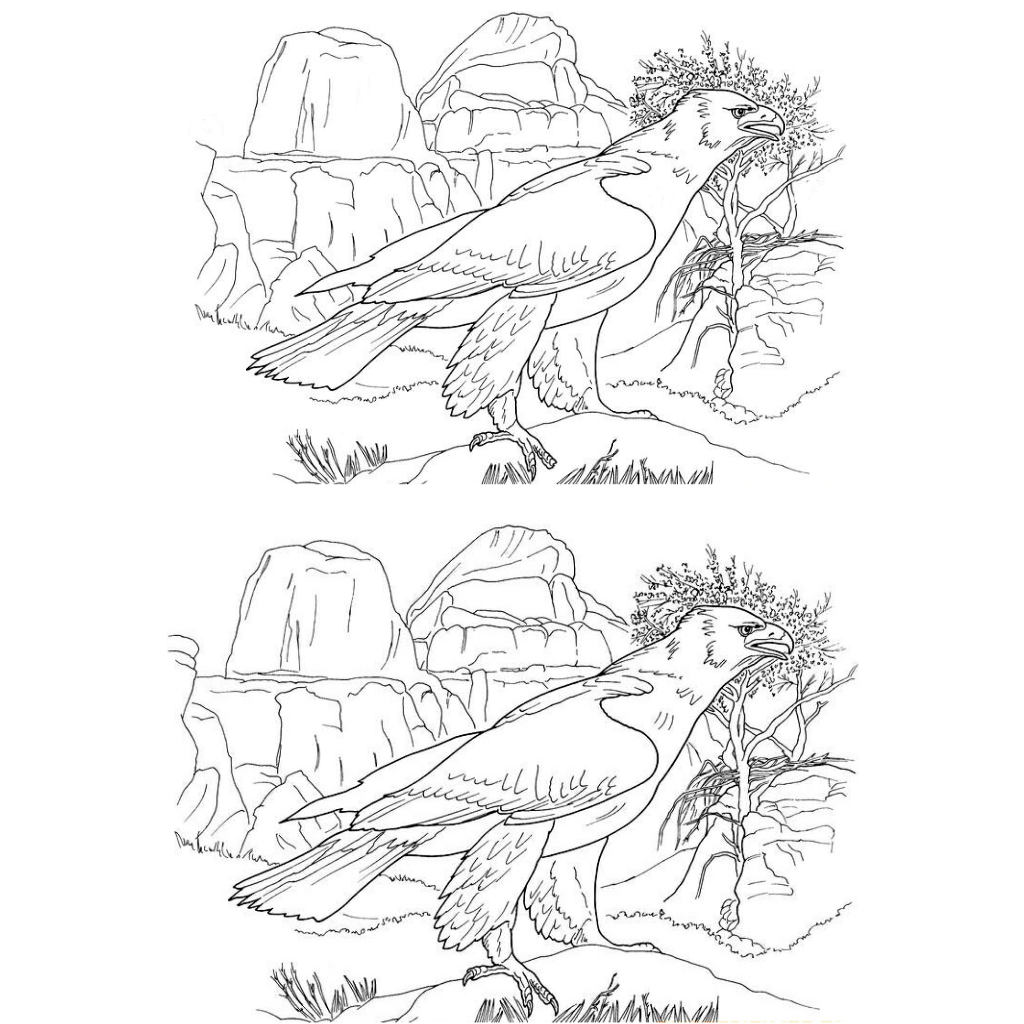
Para que podáis buscar las diferencias combinamos en un collage las dos imágenes (la original y la retocada).


Si no las conseguís encontrar o sois demasiado vagos y queréis saber cuales son las 5 diferencias os dejo  un enlace en la siguiente entrada con la solución. Espero que solo lo uséis para comprobarlas.



domingo, 7 de febrero de 2016

PRÁCTICAS CON EL RELÉ

Hola a todos!


En esta entrada os dejo el informe de las prácticas que realizamos con el relé de un conmutador y de dos conmutadores en el taller de tecnología.


Los vídeos no se pueden subir a un documento de Drive, por lo que los publicaré aquí.


Este es el vídeo explicativo del funcionamiento del primer circuito, que es el relé de un conmutador conectando dos circuitos.


1º Vídeo


Este es el vídeo explicativo del funcionamiento del segundo circuito, que es el del relé de dos conmutadores actuando como inversor de giro de un motor.


2º Vídeo


GIF ANIMADO


¡Hola a todos!


Hoy os traigo una nueva entrada que he hecho para la asignatura de informática que he hecho con mi compañero Antón Gómez.


Este trabajo consistía en hacer un gif animado, usando la caricatura que hicimos en la anterior tarea, con el programa Gimp, con el que llevamos trabajando unas cuantas semanas.


Esta tarea era algo difícil porque tenías que hacer varios retoques en la imagen principal varias veces y luego tenías que poner el orden de las capas y la duración que tendría cada una de ellas. Para hacer este trabajo he visto varios tutoriales en Youtube porque no sabía cómo se podrían hacer estos efectos.


La tarea fue bastante divertida y te enseña a hacer bonitos y entretenidos efectos fotográficos. Por último, os dejo el gif animado que he hecho con la caricatura del trabaho anterior:


sábado, 30 de enero de 2016

CARICATURA


¡Hola a todos!


Hoy os traigo una nueva entrada que hecho para la asignatura de informática que consistía en hacer una caricatura con Gimp.


Esta tarea me ha resultado muy sencilla ya que no lleva mucho tiempo y también me ha parecido bastante divertida pero, para saber hacerla, he tenido que buscar informacion en Youtube y he visto varios tutoriales


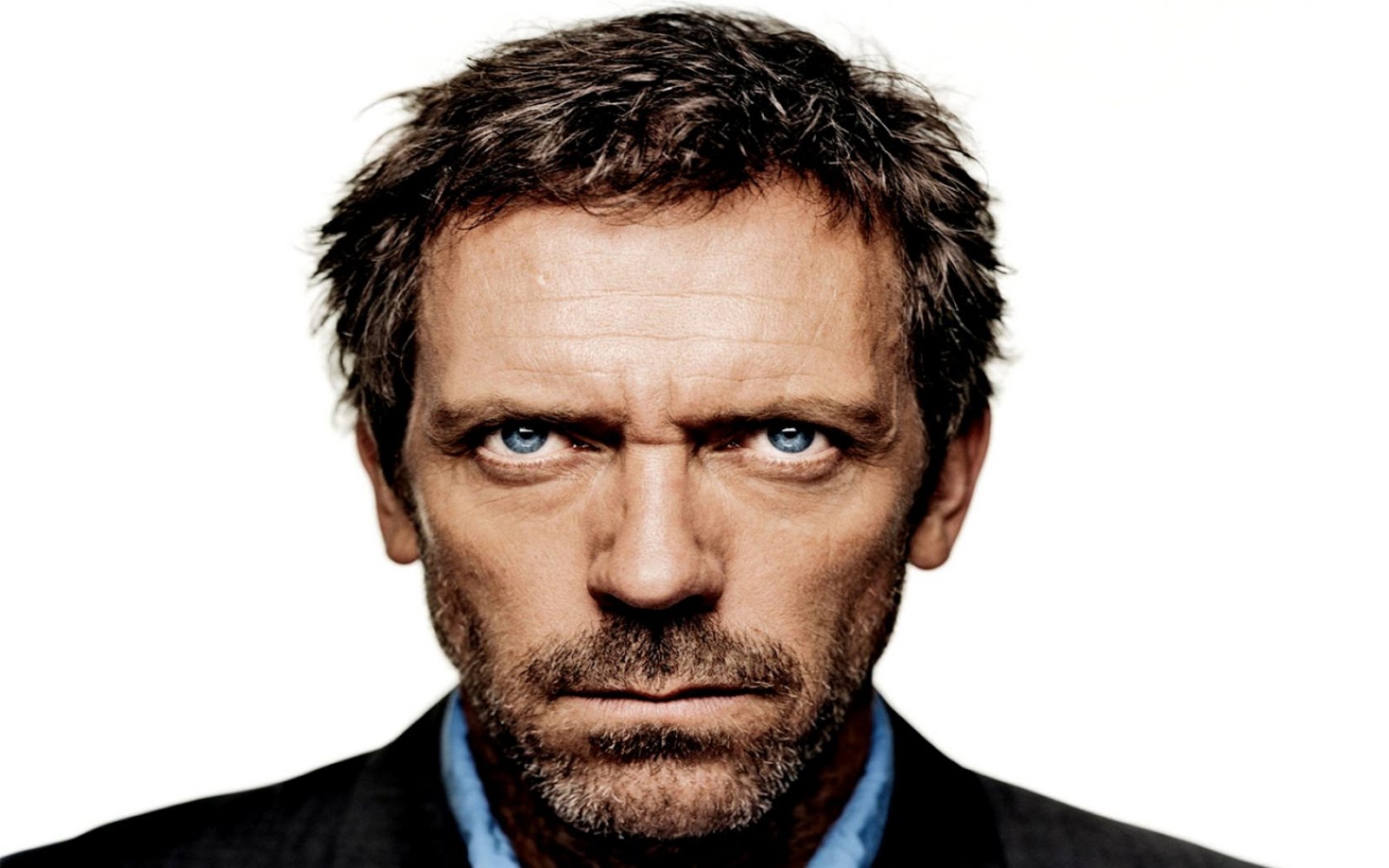
En esta tarea, tenía que hacer una caricatura de una persona y escogí la imagen que se nos daba en la tarea que era la del Doctor House:


doctor_house.jpg


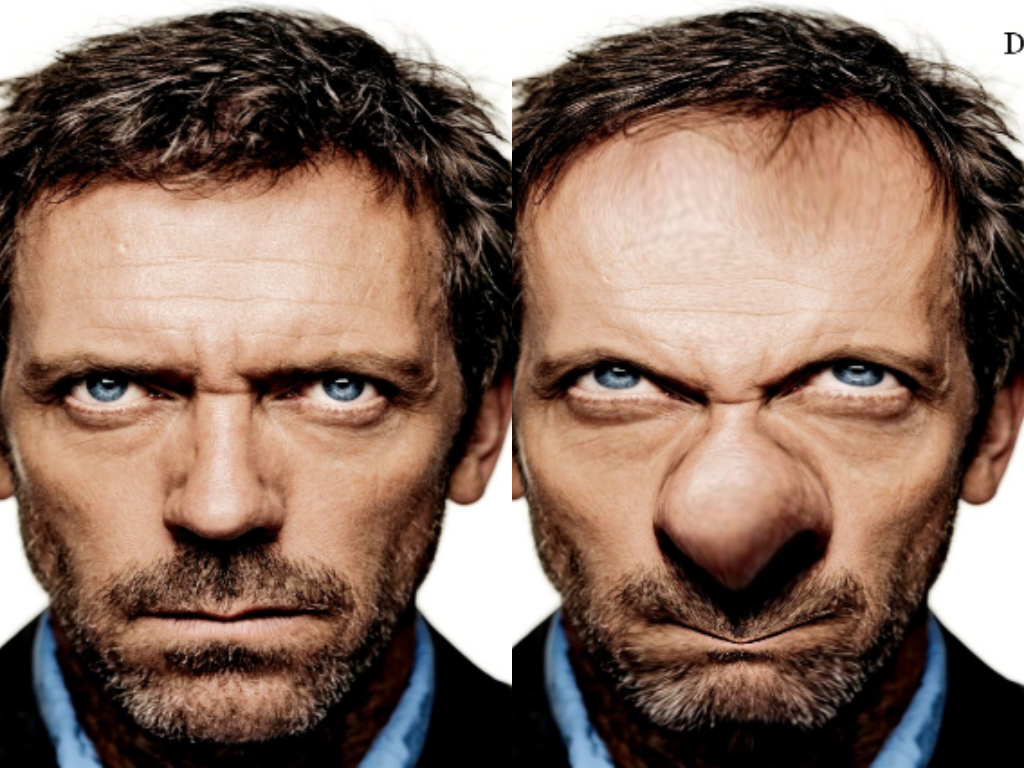
Después de esto, se deberían hacer unos cambios en la imagen y opté por: ensanchar la frente, achatar los ojos, agrandar la nariz y por último, empequeñecer la boca. El resultado de los cambios es el siguiente:


doctore_house.jpg


Por último os dejo un collage que he hecho con el programa Collage que permite hacer collage con varias fotos fácilmente. Aquí podéis ver el cambio entre la foto modelo y la foto con los retoques que hecho:


collage-2016-01-30.png


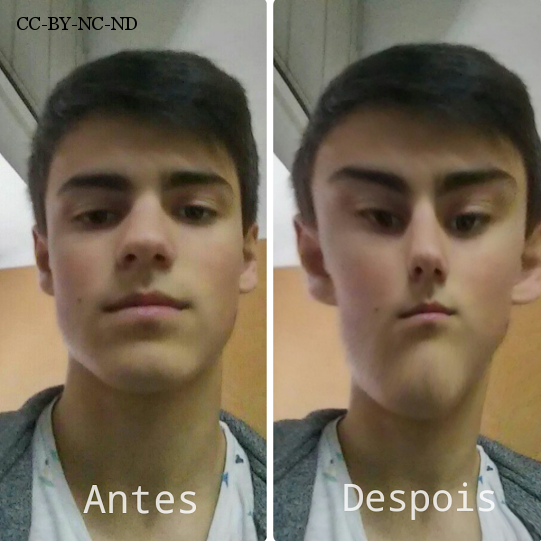
También, he hecho otra caricatura pero, esta vez, con imágenes propias. Esta imagen es una foto de mi compañero Antón Gómez (con el que hago este trabajo). Aquí os dejo el collage con las dos imágenes donde podéis apreciar el cambio:

Sin nombre.png


jueves, 21 de enero de 2016

FOTOMONTAJE

¡Hola a todos!

Hoy os traigo una nueva entrada que he hecho para la asignatura de informática que consistía en realizar un fotomontaje.

En este fotomontaje tenía que combinar dos fotos que eran dadas en la tarea con la intención de que solo pareciera una. Para realizar la tarea he usado un programa llamado
GIMP que utilicé también en la anterior tarea.

Para hacer la tarea no he tenido que mirar ningún tipo de tutorial debido a que el programa ya lo sabía usar y para hacer el trabajo, nuestro profesor nos facilitó un documento en los que nos vienen detallados los pasos que hay que seguir para hacerlo.

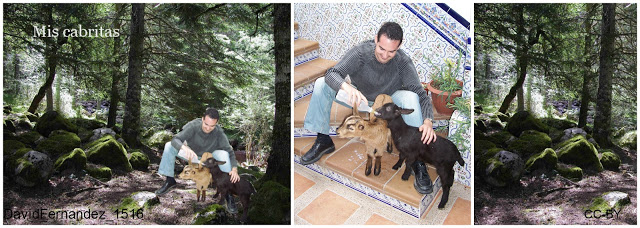
La tarea estaba compuesta por dos imágenes, la primera, era un señor dándole de comer a dos cabritas en su casa y es la siguiente:


Lo que tenía que hacer, en esta imagen, era recortarla de modo que solo se viera al señor con las cabras para después ponerla encima de la del fondo de modo que pareciera lo máximamente real posible.

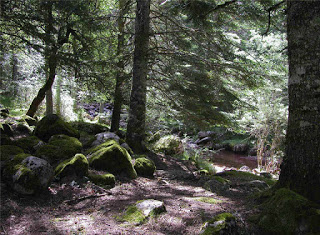
Después de recortarla, he puesto la siguiente imagen que es un paisaje que había que poner de fondo y es la siguiente:


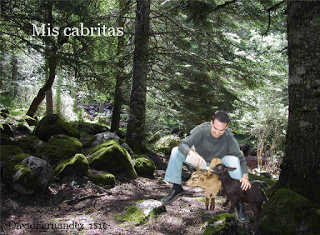
Después de ajustar las capas, he hecho la imagen de las cabras más pequeña y he ajustado la claridad de modo que parezca que el chico está dando de verdad a las cabras de comer en el bosque y le he puesto texto debdo a que Gimp lo permite y este es el resultado del fotomontaje:


Y por último os dejo un collage con todos los componentes del trabajo que he hecho con el programa fotor:


martes, 19 de enero de 2016

RETOQUE DO ROSTRO CON GIMP


¡Hola a todos!


Hoy os traigo una nueva entrada que he hecho para la asignatura de informática que consistía en coger una foto de una cara y hacerle unos retoques (ojos,piel...).


Para hacer este trabajo me ayudé de un programa llamado Gimp que nos recomendó nuestro profesor y te permite hacer una bastantes cambios en las imágenes a parte de hacer retoques en los rostros.


Yo, antes de hacer este trabajo, no sabía cómo hacer retoques en las imágenes y por eso tuve que consultar un tutorial en Youtube que me facilitó la tarea y me permitió aprender a realizar retoques en la cara. Aún me la facilitó más el que la cara modelo que se usaba en el vídeo era la misma que usé yo en la tarea.


La imagen que escogí junto a mi compañero Antón (con fines educativos) es la siguiente:


Los retoques que le hice a la cara fueron:


1.Quitar las arrugas de boca, de la frente y de los ojos usando una de las opciones del programa que te permite tapar las arrugas


2.Quitar manchas propias de piel  de zonas como el cuello y la frente.


3.Cambiar el color de los ojos de azul a violeta (para hacer esto tuve que ver otro videotutorial).


Y el resultado del retoque fue el siguiente:


Por último, os dejo un collage compuesto por la foto sin retocar y la retocada en la que podéis apreciar el cambio. Esto, lo he hecho con el programa collage que te permite manipular imágenes muy fácilmente.


¡